


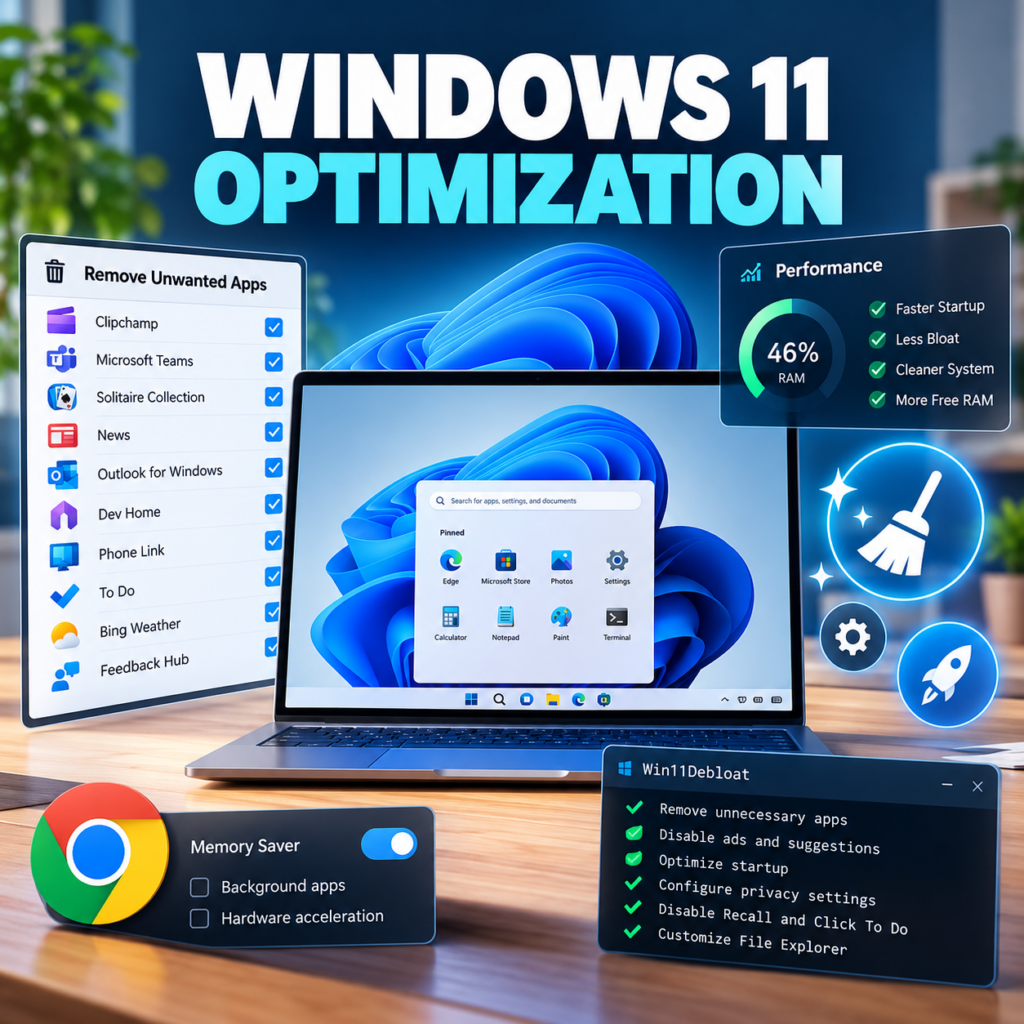
Оптимизация Windows 11 не обязательно требует переустановки системы, отключения служб или покупки дополнительной оперативной памяти. Часто достаточно убрать ненужные приложения, очистить автозагрузку, настроить браузер и отключить навязчивые функции Windows.
В этой инструкции показан реальный сценарий очистки Windows 11 Home с помощью бесплатной программы Win11Debloat и встроенных инструментов Microsoft. Мы удалили 11 ненужных приложений, настроили автозагрузку, отключили Windows Recall и Click To Do, сохранив Microsoft Defender, Windows Update, Microsoft Store и рабочие программы.
Что даёт оптимизация Windows 11
Основная цель — сделать систему удобнее и уменьшить количество ненужного программного обеспечения. В зависимости от исходного состояния компьютера оптимизация может помочь сократить число фоновых процессов и нагрузку при входе в Windows.
- Убрать приложения, которыми вы не пользуетесь.
- Отключить автоматический запуск отдельных программ.
- Избавиться от рекламных рекомендаций в Windows.
- Настроить потребление памяти браузером Chrome.
- Отключить ненужные встроенные AI-функции.
- Сохранить возможность восстановления системы.
Важно: удаление приложений не гарантирует заметного ускорения компьютера. Результат зависит от процессов, реально работающих в системе, количества оперативной памяти и характера нагрузки.
Шаг 1. Проверяем Windows и использование памяти
Прежде чем что-либо удалять, нужно понять, сколько памяти установлено в компьютере и какие приложения потребляют основные ресурсы.
Определяем версию Windows
Нажмите правой кнопкой мыши на «Пуск», откройте «Терминал» или PowerShell и выполните:
Get-ComputerInfo | Select-Object WindowsProductName, WindowsVersion, OsBuildNumber, CsTotalPhysicalMemoryКоманда выводит сведения о версии Windows, сборке операционной системы и объёме физической памяти. Поле WindowsProductName в некоторых версиях Windows 11 может показывать устаревшее название Windows 10. Для дополнительной проверки используйте команду winver.
Проверяем использование оперативной памяти
Нажмите Ctrl + Shift + Esc, откройте «Диспетчер задач» и перейдите в раздел «Производительность → Память».
Посмотрите, сколько памяти занято, сколько доступно и не работают ли одновременно несколько тяжёлых программ.
В нашем тесте на ноутбуке с 16 ГБ RAM первоначальный замер показал 10,68 ГиБ занятой и 4,51 ГиБ доступной памяти. Главными потребителями оказались браузер Chrome, ChatGPT и другие пользовательские программы, а не только компоненты Windows.
Шаг 2. Очищаем автозагрузку Windows 11
Автозагрузка определяет, какие программы запускаются при входе пользователя в систему. Многие приложения добавляют себя туда автоматически, хотя нужны лишь время от времени.
- Нажмите Ctrl + Shift + Esc.
- Откройте «Автозагрузка приложений».
- Просмотрите столбцы «Состояние» и «Влияние на запуск».
- Выберите ненужную программу.
- Нажмите «Отключить».
Отключение автозагрузки не удаляет программу. Вы сможете запускать её вручную как раньше.
Какие программы можно отключить
| Приложение | Рекомендация |
|---|---|
| Microsoft Edge | Отключить автоматический запуск, если не нужен при входе |
| Яндекс Браузер | Отключить, если используется вручную |
| Ollama | Отключить, если локальные модели не нужны постоянно |
| iTunesHelper | Отключить, если нет постоянной синхронизации устройств Apple |
| Игровые лаунчеры | Отключить, если запускаются только для игр |
| Вспомогательные AI-программы | Отключить при эпизодическом использовании |
| Google Drive, OneDrive | Оставить при постоянной синхронизации файлов |
| Lenovo Vantage | Оценить необходимость функций управления ноутбуком |
| Windows Security | Не отключать компоненты защиты |
| Realtek Audio | Сохранить необходимые аудиокомпоненты |
В нашем случае отключили автозапуск Яндекс Браузера, Edge, Ollama, MiniMax Code, iTunesHelper и ряда других программ. Google Drive и Lenovo Vantage сохранили, поскольку они необходимы для повседневной работы.
Если вы используете локальные нейросети, отключать Ollama из автозагрузки можно без удаления самих моделей. Приложение запускается вручную по необходимости. О возможностях такой конфигурации рассказываем в материале «Ollama: как использовать локальные AI-модели на Windows».
Шаг 3. Настраиваем Google Chrome и потребление памяти
Chrome может занимать несколько гигабайт памяти при большом количестве открытых вкладок. Перед очисткой самой Windows полезно проверить браузер.
Находим тяжёлые вкладки
- Откройте Chrome.
- Нажмите Shift + Esc, чтобы открыть диспетчер задач браузера.
- Посмотрите потребление памяти отдельными вкладками и расширениями.
- Закройте ненужные вкладки и завершите неиспользуемые задачи.
В проведённом тесте среди заметных потребителей памяти были ChatGPT, YouTube, Gmail и сервисы AI-генерации. Это ожидаемо при работе с большим числом веб-приложений.
Включаем экономию памяти
Откройте в адресной строке:
chrome://settings/performanceНайдите раздел «Экономия памяти». Если доступны уровни интенсивности, начните со сбалансированного режима.
Максимальный режим не всегда удобен при работе с длительными операциями в AI-сервисах. Неактивные вкладки могут выгружаться, поэтому параметры следует выбирать с учётом используемых сайтов.
Отключаем фоновые процессы после закрытия Chrome
Откройте:
chrome://settings/systemОтключите опцию, разрешающую приложениям и сервисам работать в фоне после закрытия Google Chrome.
Затем полностью закройте браузер и проверьте через PowerShell:
Get-Process chrome -ErrorAction SilentlyContinueЕсли команда ничего не выводит, процессов Chrome с таким именем сейчас нет.
В нашем тесте после полного закрытия Chrome занятая память уменьшилась с 12,77 до 8,67 ГиБ, то есть на 4,10 ГиБ. Это результат закрытия браузера в конкретных условиях, а не показатель эффективности Win11Debloat.
Аппаратное ускорение Chrome оставили включённым: без конкретных проблем с графикой отключать его ради оптимизации не требуется.
Шаг 4. Создаём точку восстановления Windows 11
Перед использованием Win11Debloat нужно подготовить возможность возврата системных настроек.
- Нажмите Win + R.
- Введите SystemPropertiesProtection.exe и нажмите Enter.
- Выберите системный диск C:.
- Нажмите «Настроить».
- Включите защиту системы, если она отключена.
- Выделите разумный объём диска для точек восстановления. В нашем примере использовалось 5%.
- Нажмите «Создать» и укажите понятное название точки.
Дождитесь сообщения об успешном создании точки восстановления.
Точка восстановления полезна для отката системных изменений, но не заменяет отдельную резервную копию личных файлов.
Шаг 5. Скачиваем Win11Debloat
Win11Debloat — бесплатный PowerShell-инструмент с открытым исходным кодом для удаления предустановленных приложений Windows 10/11 и настройки отдельных функций системы.
Официальный проект: Raphire/Win11Debloat на GitHub.
- Откройте официальный репозиторий GitHub.
- Перейдите в раздел Releases.
- Скачайте ZIP-архив подходящего релиза.
- Распакуйте архив в отдельную папку.
- Убедитесь, что в папке присутствуют Run.bat и Win11Debloat.ps1.
- Запустите Run.bat и подтвердите запрос прав администратора.
Использование ZIP-архива позволяет предварительно ознакомиться с содержимым программы. Не скачивайте изменённые копии скрипта с неизвестных сайтов.
Шаг 6. Выбираем Custom Setup вместо автоматической очистки
Win11Debloat предлагает разные способы применения настроек. Для контролируемой оптимизации рекомендуется Custom Setup, где изменения выбираются вручную.
Мы не использовали Default Mode, поскольку его стандартный набор действий может не совпадать с требованиями конкретного пользователя.
В Custom Setup просмотрите параметры удаления приложений, конфиденциальности, меню «Пуск», AI-функций, Проводника и панели задач. Названия элементов могут отличаться между версиями Win11Debloat.
Перед применением также проверьте область действия настроек. Изменения текущего пользователя и удаление приложений для всех пользователей — разные операции.
Шаг 7. Удаляем ненужные встроенные приложения Windows 11
В разделе App Removal используйте фильтр Only show installed apps, если он доступен в используемой версии Win11Debloat.
Далее отметьте только те приложения, которыми действительно не пользуетесь.
В нашем примере были выбраны 11 приложений:
| Приложение | Назначение |
|---|---|
| Bing Weather | Прогноз погоды |
| Clipchamp | Видеоредактор |
| Dev Home | Инструменты разработчика |
| Feedback Hub | Отправка отзывов Microsoft |
| Microsoft News | Новостное приложение |
| Family Safety | Семейные настройки и контроль |
| Solitaire Collection | Карточные игры |
| Microsoft Teams | Общение и видеосвязь |
| Microsoft To Do | Списки задач |
| Outlook for Windows | Почтовый клиент |
| Phone Link | Связь смартфона с Windows |
Это пример выбора, а не обязательный список удаления. Если вы используете Teams для работы, Outlook для почты или Phone Link для связи со смартфоном, соответствующие приложения нужно оставить.
В проведённой очистке также сохранили Microsoft Store, Windows Terminal, Paint, Photos, Calculator, Notepad, Power Automate, драйверы устройств и другие необходимые программы.
Шаг 8. Убираем рекламу и рекомендации Windows 11
В разделе Privacy & Suggested Content использовались следующие настройки:
- Disable telemetry, tracking & targeted ads — ограничение диагностического и рекламного отслеживания.
- Disable tips, tricks & suggested content throughout Windows — отключение советов и предложений.
- Disable tips & tricks on the lock screen — удаление советов с экрана блокировки.
- Disable ads, suggestions and newsfeed in Edge — отключение рекламных рекомендаций и новостного содержимого Edge.
- Hide Microsoft 365 Copilot ads in Settings Home — скрытие рекламы Microsoft 365 в настройках.
Эти параметры помогают сделать интерфейс менее перегруженным. При этом скрипт не даёт доказанной гарантии полного прекращения передачи всей диагностической информации Microsoft.
Шаг 9. Настраиваем меню «Пуск» и поиск
В разделе Start Menu & Search были выбраны:
- Hide recommended section in the start menu — скрыть раздел рекомендаций в «Пуске».
- Disable Phone Link integration in the start menu — убрать интеграцию Phone Link.
- Disable Microsoft Store app suggestions in search — убрать предложения приложений из результатов поиска.
При этом веб-поиск Bing и Microsoft Copilot не отключали. Расположение меню «Пуск» оставили слева.
Шаг 10. Отключаем ненужные AI-функции Windows 11
Win11Debloat позволяет настраивать отдельные функции искусственного интеллекта Windows. Необязательно отключать их все.
В нашем случае выбрали:
- Disable Windows Recall — отключить функцию Recall.
- Disable Click To Do / AI text & image analysis — отключить Click To Do и связанные механизмы AI-анализа.
Microsoft Copilot сохранили. Функции AI в Chrome и Edge через Win11Debloat также не отключали.
Windows Recall и Click To Do относятся прежде всего к возможностям поддерживаемых Copilot+ PC. Поэтому конкретный эффект этих переключателей зависит от оборудования и версии Windows.
Пользователям, которые запускают локальные нейросети и AI-агентов, полезно отличать встроенные функции Windows от самостоятельно установленных инструментов. Например, локальный AI-агент на Windows может работать независимо от Windows Recall и Microsoft Copilot.
Шаг 11. Настраиваем Проводник Windows
В разделе File Explorer включите при необходимости:
- Show file extensions for known file types — отображать расширения файлов.
- Show hidden files, folders and drives — отображать скрытые файлы, папки и диски.
После применения настройки становятся доступны реальные расширения файлов — например, .txt, .py, .exe, .bat или .ps1.
Это особенно удобно для пользователей PowerShell, Python, архивов и технических проектов.
Отображение скрытых объектов не означает автоматического показа всех защищённых системных файлов. Для них в Windows существует отдельная настройка.
Шаг 12. Применяем изменения и перезагружаем компьютер
Когда все параметры выбраны, повторно просмотрите итоговый список действий.
Особенно внимательно проверьте:
- Список удаляемых приложений.
- Выбранную учётную запись пользователя.
- Область удаления приложений — текущий пользователь или All users.
- Параметры резервной копии реестра и точки восстановления, если они доступны.
Примените изменения, дождитесь сообщения об успешном завершении и перезагрузите Windows.
В нашем тесте Win11Debloat сообщил Changes Applied, после чего ноутбук успешно перезагрузился.
Шаг 13. Проверяем, что приложения действительно удалены
Сообщение об успешном завершении скрипта не заменяет проверку результата.
Откройте PowerShell с правами администратора и выполните следующий код для проверки именно 11 приложений из нашего примера:
$apps = @(
'Microsoft.BingWeather'
'Clipchamp.Clipchamp'
'Microsoft.Windows.DevHome'
'Microsoft.WindowsFeedbackHub'
'Microsoft.BingNews'
'MicrosoftCorporationII.MicrosoftFamily'
'Microsoft.MicrosoftSolitaireCollection'
'MSTeams'
'Microsoft.Todos'
'Microsoft.OutlookForWindows'
'Microsoft.YourPhone'
)

foreach ($app in $apps) {
  $found = Get-AppxPackage -AllUsers -Name $app -ErrorAction SilentlyContinue
  [PSCustomObject]@{
    App = $app
    Status = if ($found) {'ОСТАЛОСЬ'} else {'УДАЛЕНО'}
  }
}
В нашем тесте для всех 11 имён был получен результат «УДАЛЕНО».
Такая проверка подтверждает отсутствие зарегистрированных Appx-пакетов с указанными именами. Она не доказывает удаление всех вспомогательных компонентов и не проверяет подготовленные для будущих пользователей пакеты.
Шаг 14. Проверяем Windows Recall и AI-политики
Для проверки Recall выполните:
Get-WindowsOptionalFeature -Online -FeatureName Recall -ErrorAction SilentlyContinue |
Select-Object FeatureName, State
В нашем тесте состояние было DisabledWithPayloadRemoved, что подтверждало отключение компонента и удаление его полезной нагрузки.
Для проверки политик AI:
Get-ItemProperty -Path 'HKLM:\SOFTWARE\Policies\Microsoft\Windows\WindowsAI' -ErrorAction SilentlyContinue | Format-ListПроверенная конфигурация содержала значения DisableClickToDo = 1, DisableAIDataAnalysis = 1, AllowRecallEnablement = 0 и TurnOffSavingSnapshots = 1.
На другой сборке Windows доступность параметров и способ их применения могут отличаться.
Шаг 15. Проверяем защиту Windows и обновления
После изменения системных настроек убедитесь, что антивирус Microsoft Defender продолжает работать.
Get-MpComputerStatus |
Select-Object AMServiceEnabled, AntivirusEnabled, RealTimeProtectionEnabled, AntispywareEnabled
В нашем случае все четыре значения были True.
Также проверьте службы обновлений:
Get-Service wuauserv, bits, usosvc |
Select-Object Name, Status, StartType |
Format-Table -AutoSize
В проверенной системе BITS, UsoSvc и wuauserv работали. Служба wuauserv имела тип запуска Manual — это не является само по себе признаком неисправности.
Откройте «Параметры → Центр обновления Windows» и проверьте, что интерфейс работает. Для полной проверки механизма обновлений необходимо также убедиться в успешной установке подходящего обновления. В нашем тесте такой отдельный тест не выполнялся.
Шаг 16. Оцениваем реальный результат оптимизации
Чтобы понять, помогла ли очистка, сравнивайте компьютер при одинаковом наборе запущенных приложений и похожей нагрузке.
Результаты нашего теста:
| Измерение | Занято RAM | Доступно RAM |
|---|---|---|
| До очистки | 10,68 ГиБ | 4,51 ГиБ |
| После настройки автозагрузки, при другой нагрузке | 12,77 ГиБ | 2,42 ГиБ |
| После Win11Debloat, при обычной работе | 11,33 ГиБ | 3,86 ГиБ |
| После полного закрытия Chrome в отдельном тесте | 8,67 ГиБ | 6,52 ГиБ |
Вывод: очистка позволила удалить ненужные приложения и изменить интерфейс Windows, но измерения не доказывают ускорение системы или экономию конкретного объёма памяти благодаря Win11Debloat.
Самое заметное отдельное изменение в занятой памяти было связано с закрытием Chrome. Это указывает на важность анализа реально используемых программ, а не только системных компонентов.
Как вернуть изменения, если что-то перестало работать
Если после очистки пропало нужное приложение или изменилось привычное поведение Windows, используйте подходящий способ восстановления:
- Верните отдельные настройки через функции отката Win11Debloat, если они поддерживаются.
- Установите обратно нужное приложение из официального источника или Microsoft Store.
- Если произошла серьёзная системная проблема, рассмотрите восстановление через ранее созданную точку Windows.
Инструкция разработчика по возврату изменений находится в документации Win11Debloat.
Перед системным восстановлением сохраните актуальные личные данные. Возврат к точке восстановления может затронуть приложения и настройки, изменённые после её создания.
Чего не стоит делать ради ускорения Windows 11
Для обычного домашнего или рабочего компьютера не требуется отключать все системные службы, удалять Microsoft Store или принудительно блокировать обновления.
В описанном примере сознательно отказались от удаления драйверов, отключения Microsoft Defender, Windows Update, изменения BIOS и агрессивной очистки компонентов Windows.
Подход «отключить всё ненужное» лучше заменить другим: сначала выяснить, что действительно мешает работе, затем изменить конкретную настройку и проверить эффект.
Частые вопросы
Win11Debloat бесплатный?
Да. Win11Debloat — проект с открытым исходным кодом, доступный в официальном репозитории GitHub.
Можно ли использовать Win11Debloat на Windows 11 Home?
Да, инструмент рассчитан на Windows 10 и Windows 11, включая обычные пользовательские редакции. Отдельные опции зависят от версии и возможностей системы.
Удалит ли Win11Debloat мои документы?
Описанная конфигурация предназначена для удаления выбранных приложений и изменения настроек. Она не предусматривает очистку пользовательских документов. Тем не менее перед запуском системных скриптов рекомендуется иметь резервную копию важных файлов.
Нужно ли запускать оптимизацию каждый месяц?
Нет. Повторная массовая очистка без конкретной причины не нужна. Лучше периодически проверять автозагрузку и удалять приложения, которые больше не используются.
Подойдёт ли инструкция для компьютера с 8 ГБ RAM?
Основные действия применимы и к компьютерам с 8 ГБ памяти. Однако при большом числе открытых вкладок и тяжёлых приложений ограничение оперативной памяти может оставаться главным фактором производительности.
Итоги
Практическая оптимизация Windows 11 — это последовательная проверка программ и настроек, а не массовое отключение всего подряд.
В нашем примере удалось удалить 11 ненужных встроенных приложений, сократить автозагрузку, настроить Chrome, скрыть рекомендации Windows, отключить Recall и Click To Do и сохранить работоспособность проверенных защитных компонентов.
После завершения такой очистки нет необходимости продолжать искать новые службы для отключения. Если компьютер работает нормально, лучше остановиться на уже проверенной конфигурации.
Для компаний, которым требуется не просто очистка Windows, а автоматизация повторяющихся операций с файлами, таблицами и программами, можно обсудить автоматизацию рабочих процессов с CenterAI.
Источники и проверка
Дата последней проверки: 23 октября 2026 года.
- Raphire/Win11Debloat — официальный репозиторий.
- Win11Debloat — инструкция разработчика.
- Microsoft — восстановление Windows.
Практические результаты основаны на проверках реального ноутбука Lenovo с Windows 11 Home и 16 ГБ оперативной памяти 22–23 октября 2026 года. Они отражают конкретную конфигурацию, а не универсальный результат для всех компьютеров.